ファイルが見つからない、設定画面に必要なファイルが隠れている、外部メディアを開くと見慣れないファイルが見える――そんなことで困っていませんか?
- 必要なファイルが見つからない
- 隠しファイルを出しても消えてしまう
- 職場で共有したファイルに余計な隠しファイルが入っている
結論から言うと、隠しファイルは簡単に表示・非表示を切り替えられます。
やり方は使っているOSによって少し違いますが、基本は3つの方法に分かれます。
- OSのファイルマネージャー(エクスプローラーやFinder)の設定を変える
- ターミナルやコマンドプロンプトでコマンドを使う
- エディタや開発ツールの設定を確認する(例:VSCodeの表示設定)
この記事では、Windows・macOS・Linuxそれぞれのやり方と、よくある実務ケースでの対処法を
初心者向けにわかりやすく解説します。すぐに使える具体的手順と例を豊富に載せていますので、
作業で詰まったときの参考にしてください。
隠しファイルとは?まずは基本をやさしく説明
隠しファイル(かくしファイル)とは、普段の表示から隠されているファイルやフォルダです。
システムが使う設定ファイルや、ユーザーが誤って削除しないようにするために隠されます。
例えば、macOSの「.DS_Store」や、Windowsの「desktop.ini」などは隠しファイルです。
ドット(.)で始まる名前はLinuxやmacOSでよく隠し扱いになります。
Windowsで隠しファイルを表示する方法(図解なしで簡単に)
ポイントはエクスプローラーの「表示(表示タブ)」から設定する方法です。
操作は数クリックで終わります。
方法 1:エクスプローラーの設定で表示する(Windows 10/11)
手順は次の通りです。初心者向けに一つずつ説明します。
1つずつ画面を操作すればOKです。
- エクスプローラーを開く(フォルダのアイコンをクリック)
- 上部の「表示」タブをクリック
- 「表示」タブ内の「表示/非表示」グループで「隠しファイル」にチェックを入れる
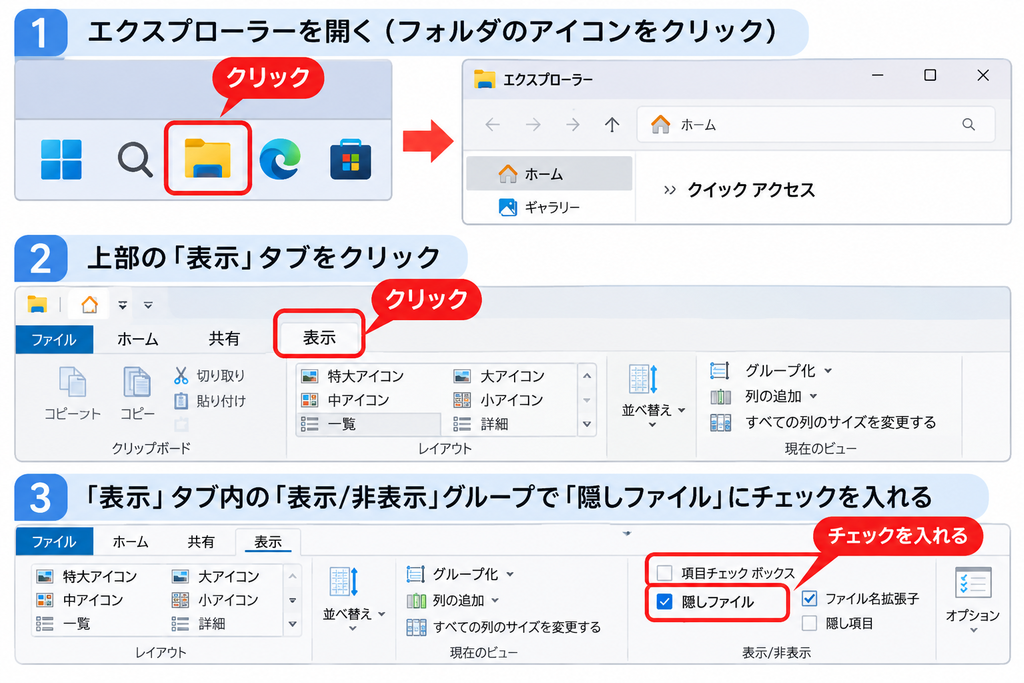
これで隠しファイルが見えるようになります。
元に戻したいときはチェックを外します。
方法 2:コマンドプロンプトで表示/非表示を切り替える(attrib)
ファイル単位で隠し属性を外したいときはコマンドを使います。
これはフォルダ内のファイル名を明確にしておきたい時に便利です。
attrib -h -s "C:\path\to\file.txt"上の例では指定したファイルの「隠し(h)」と「システム(s)」属性を外します。
フォルダに対して再帰的に適用することもできますが、操作は慎重に行ってください。
macOSで隠しファイルを表示する方法
macOSはドットで始まるファイル(例:.git)がデフォルトで隠されます。
Finderで簡単に切り替えられます。
方法 1:Finderのショートカット(簡単)
Finderを開いた状態で次のキーを同時に押します。
Windowsでいうところの表示切替に近い感覚です。
- Command + Shift + .(ドット)
これで隠しファイルが青みがかった表示で出てきます。
もう一度同じショートカットで非表示に戻せます。
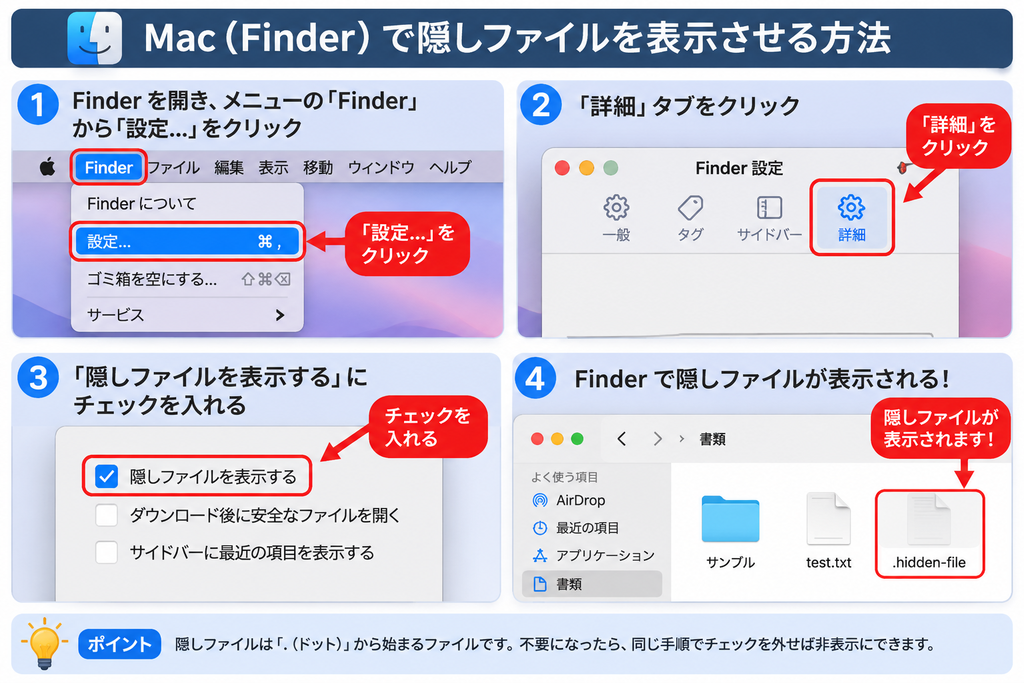
方法 2:ターミナルで完全に切り替える
ターミナルを使うと恒久的にFinderの設定を変えられます。
慣れてきたらこちらも便利です。
defaults write com.apple.finder AppleShowAllFiles -bool true
killall Finder非表示に戻すときは true を false にして同じ手順で Finder を再起動します。
コマンドはコピーして貼るだけで使えます。
Linux(Ubuntu等)で隠しファイルを表示する方法
Linuxの場合もドットで始まるファイルが隠し扱いです。
ファイルマネージャーやターミナルで切り替えます。
方法 1:ファイルマネージャー(Nautilusなど)で見る
多くのGUIファイルマネージャーはショートカットで切り替え可能です。
例:Nautilus(Ubuntuの標準)なら Ctrl + H です。
方法 2:ターミナルで一覧を表示する(ls -a)
ターミナルで隠しファイルも一覧にしたいときは以下を使います。
これは中級者でもよく使うコマンドです。
ls -als -a はそのフォルダにあるすべてのファイルを表示します。
. と .. という特殊な名前も表示されますが、気にしなくて大丈夫です。
実務ですぐ役立つ具体例と対処法(よくあるケース)
ここからは仕事でよくある場面を想定して、具体的な対処法を紹介します。
初心者でもすぐ真似できるようにしています。
ケース1:共有フォルダに余計な隠しファイルが混ざっている
例:Macユーザーが作ったフォルダに .DS_Store が入っていて、Windowsユーザーが困る。
対処法は不要ファイルを削除するか、共有前に無視する設定をすることです。
- 単純に削除:Finder やエクスプローラーで表示して削除
- gitで共有:.gitignore に .DS_Store を追加して追跡しない
会社でよくあるのは、ZIP 圧縮したら見えなかったファイルが含まれていた、というものです。
圧縮前に隠しファイルを表示して不要なものを削除しましょう。
ケース2:設定ファイルが見つからずソフトが動かない
例:アプリの設定がホームフォルダの .config 配下にあり見えないため編集できない。
対処法は隠しファイルを表示して編集するか、設定用のコマンドを使います。
LinuxやmacOSで設定ファイルを手動編集する際は、隠しファイルを表示してからテキストエディタで開いてください。
コマンド例:nano ~/.config/appname/config のように書きます。
ケース3:USBメモリでファイルが消えたように見える(マルウェア対策)
症状:USBにファイルがあるはずなのに見えない、ショートカットだけが見える。
これはマルウェアが隠し属性を付けている可能性があります。
対処例:まず隠しファイルを表示して中身を確認します。
Windowsではコマンドプロンプトで attrib を使い、怪しいショートカット(.lnk)を削除します。
attrib -h -s /s /d X:\*.*
del X:\autorun.inf(X: はUSBドライブのドライブレターに置き換えてください)
削除の前にウイルススキャンを実行するのがおすすめです。
エディタや開発ツールで隠しファイルを扱うときの注意
開発現場では .git や .env などのファイルが隠しになっていることが多いです。
これらが見えないとビルドや設定で困ることがあります。
- Gitリポジトリ:.git フォルダが隠れていると操作ミスの原因になる
- 環境変数ファイル:.env を見落とすとアプリが動かない
- エディタ設定:VSCode のファイル.exclude で非表示になっていないか確認
具体的には、共有プロジェクトで「動かない」と言われたらまず隠しファイルを表示して .git や .env の有無をチェックしてください。
見つからなければチームメンバーにどう扱っているか聞くと早いです。
よくある質問(FAQ)
隠しファイルを表示しても消えないけど大丈夫?
表示は見えるようにするだけで、削除しない限り中身はそのままです。心配ならバックアップを取ってから操作してください。
表示設定がすぐ元に戻るときは?
企業のPCだと管理者がグループポリシーで制限していることがあります。IT担当者に相談してください。
隠しファイルを全部消していい?
いいえ。システムファイルや設定ファイルも隠しになっているため、何を消すかを確認してから削除してください。
操作安全のポイント(初心者向け)
隠しファイルを扱うときは次のポイントを守ってください。
これだけ守ればトラブルがぐっと減ります。
- 作業前に必ずバックアップを取る
- 何を削除するか確認してから実行する
- 会社のPCならITルールを確認する
まとめ
隠しファイルは、表示/非表示の切り替えが簡単にできます。
Windowsはエクスプローラー、macOSはFinderショートカット、Linuxはファイルマネージャーや ls -a を使います。
実務でよくあるトラブルは次のように対処しましょう。
・共有フォルダの不要ファイルは削除または .gitignore で無視
・設定ファイルが見えない場合は表示して編集
・USBの不具合はウイルスチェックと隠し属性の確認
最後に、安全に作業するためにバックアップを忘れず、会社のルールに従ってください。
この記事を読めば、隠しファイルの表示方法と実務での対処がすぐにできるようになります。隠しファイル 表示 の悩みが解消できれば幸いです。





コメント